Top 5 Ứng Dụng Google Làm Giảm Tuổi Thọ Pin Điện Thoại
Lưu ý: Nội dung mang tính tham khảo, hãy điều chỉnh phù hợp với điều kiện nhà bạn.
1. YouTube
Nguyên nhân tiêu tốn pin: Khi sử dụng YouTube, điện thoại thường phải làm việc hết công suất: vừa sử dụng màn hình sáng kéo dài, vừa tải video qua mạng Wi-Fi hoặc dữ liệu di động, và sử dụng chip xử lý hình ảnh, đặc biệt là khi phát video chất lượng cao 4K.
Cách tiết kiệm pin:
Trong ứng dụng YouTube, vào Cài đặt (Settings) > Chung (General) > Phát lại trong nguồn cấp dữ liệu (Playback in feeds), và chọn Tắt (Off). Ngoài ra, bạn cũng nên tắt tính năng chạy ngầm trong Cài đặt máy > Ứng dụng > YouTube > Tắt Cho phép sử dụng nền (hoặc Làm mới ứng dụng nền trên iPhone).
2. Google Chrome
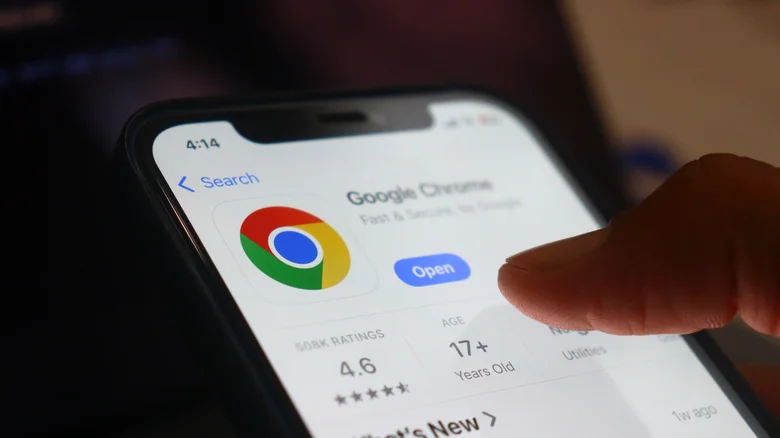
Nguyên nhân tiêu tốn pin: Google Chrome liên tục gửi và nhận dữ liệu, đồng bộ hóa giữa các thiết bị và tải trước các trang web để cải thiện tốc độ truy cập.
Cách tiết kiệm pin:
Trong Chrome, nhấn vào biểu tượng ba chấm ở góc trên bên phải, chọn Cài đặt > Quyền riêng tư và bảo mật > Tải trước trang, và chọn Không tải trước. Đừng quên chặn quyền chạy ngầm của Chrome trong Cài đặt ứng dụng của điện thoại.
3. Google Maps
Để chỉ đường, Google Maps liên tục sử dụng GPS, tải bản đồ qua mạng di động và giữ độ sáng màn hình cao.
Cách tiết kiệm pin:
Tải trước bản đồ ngoại tuyến cho những khu vực bạn thường xuyên đi lại để giảm thiểu việc sử dụng mạng, giảm độ sáng màn hình khi điều hướng và tắt quyền truy cập vị trí khi không cần thiết.
4. Gmail
Gmail thường hoạt động 24/7 để kiểm tra email mới, dẫn đến việc màn hình bật sáng mỗi khi có thông báo mới, đặc biệt với những người có nhiều tài khoản email.
Cách tiết kiệm pin:
Tắt tính năng làm mới ứng dụng trong nền cho Gmail trong cài đặt của điện thoại và giảm bớt thông báo từ các tài khoản email không quan trọng.
5. Google Home
Các ứng dụng như Google Home yêu cầu kết nối liên tục với đám mây. Chức năng “Cảm biến hiện diện” cũng dùng GPS để theo dõi vị trí, khiến điện thoại luôn hoạt động.
Cách tiết kiệm pin:
Vào Cài đặt máy > Ứng dụng > Google Home > Quyền vị trí, và chọn Không cho phép (hoặc Không bao giờ trên iPhone). Đồng thời, chặn ứng dụng tự động làm mới trong nền.
Để có thêm thông tin hữu ích và góc nhìn thực tiễn về chủ đề liên quan, bạn có thể tham khảo bài viết Những Ứng Dụng Thời Tiết Tốt Nhất Dành Cho Người Dùng iPhone. Nội dung này sẽ giúp bạn nắm rõ hơn các điểm then chốt và áp dụng dễ dàng hơn.
Để có thêm thông tin hữu ích và góc nhìn thực tiễn về chủ đề liên quan, bạn có thể tham khảo bài viết Cách Dán Cường Lực Cho Màn Hình Điện Thoại Đã Bị Nứt: Hướng Dẫn Chi Tiết. Nội dung này sẽ giúp bạn nắm rõ hơn các điểm then chốt và áp dụng dễ dàng hơn.
Để có thêm thông tin hữu ích và góc nhìn thực tiễn về chủ đề liên quan, bạn có thể tham khảo bài viết Sự Thật Về Quy Trình Gỡ Cài Đặt Phần Mềm Trên Windows: Điều Bạn Cần Biết. Nội dung này sẽ giúp bạn nắm rõ hơn các điểm then chốt và áp dụng dễ dàng hơn.