10 Mẹo Quay Video và Ảnh Siêu Đỉnh Trên iPhone Bạn Phải Biết
Lưu ý: Nội dung mang tính tham khảo, hãy điều chỉnh phù hợp với điều kiện nhà bạn.
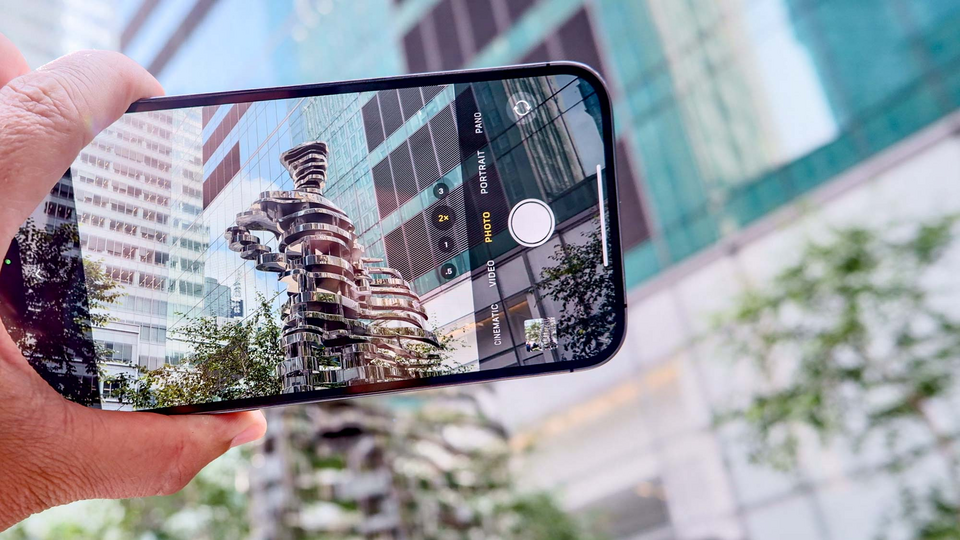
Trong suốt nhiều năm, tôi đã khám phá và tìm hiểu cách tối ưu hóa ứng dụng camera trên iPhone để cho ra đời những bức ảnh và video chất lượng cao nhất. Nếu bạn cũng muốn nâng cao kỹ năng chụp ảnh của mình, hãy cùng tìm hiểu 10 mẹo hữu ích dưới đây để tận dụng tối đa camera iPhone của bạn.
Đầu tiên, hãy chắc chắn rằng bạn đã thiết lập chế độ quay video ở chất lượng cao nhất. Nếu bạn chưa từng thay đổi cài đặt mặc định, có thể bạn đang bỏ lỡ nhiều khả năng tuyệt vời. iPhone đã hỗ trợ quay video 4K từ năm 2015, nhưng Apple thường giữ cài đặt mặc định là 1080p để tiết kiệm bộ nhớ. Điều này cũng đúng với chế độ video Slo-mo nếu iPhone của bạn hỗ trợ 4K cho chế độ này. Nếu bạn ưu tiên dung lượng hơn chất lượng video, bạn có thể giữ nguyên cài đặt. Tuy nhiên, nếu bạn muốn quay với chất lượng tốt nhất, hãy thay đổi nó ngay.
Để thực hiện, truy cập Cài đặt (Settings) > Camera, sau đó tìm đến mục “Quay video” (Record Video). Tại đây, hãy chọn 4K với tốc độ khung hình (fps) mà bạn muốn: 24 fps, thường được sử dụng cho phim điện ảnh, sẽ tốn ít dung lượng nhất, trong khi 4K ở 120 fps sẽ tốn nhiều nhất. Tôi cũng thường tắt một số tùy chọn như “Ổn định nâng cao” (Enhanced Stabilization) vì nó cắt xén hình ảnh một chút để ổn định, và “Video HDR” có thể có màu sắc hơi sáng bất thường theo cảm giác cá nhân của tôi. Bạn cũng có thể thay đổi cài đặt độ phân giải và tốc độ khung hình trực tiếp trong ứng dụng Camera bằng cách chạm vào menu ở góc trên bên trái.
Để có những bức ảnh rõ nét khi in kích thước lớn, bạn nên chụp ở định dạng ProRAW. Apple đã cố gắng cân bằng giữa chất lượng hình ảnh và dung lượng lưu trữ trong cài đặt ảnh mặc định. Điều này có thể dẫn đến việc camera iPhone của bạn không chụp được những bức ảnh chất lượng cao nhất, đặc biệt nếu nó có khả năng chụp ở định dạng ProRAW. ProRAW là định dạng RAW của Apple, cho phép lưu trữ nhiều thông tin hình ảnh hơn so với định dạng JPG tiêu chuẩn. Điều này không chỉ cải thiện chất lượng ảnh mà còn cung cấp nhiều dữ liệu có ích cho việc chỉnh sửa hoặc in ảnh lớn.
Nếu bạn sở hữu iPhone 12 Pro trở lên, bạn có thể chụp bằng ProRAW, và nếu bạn có iPhone 14 Pro trở lên, bạn có thể sử dụng ProRAW Max để có nhiều thông tin hơn. Bạn có thể chụp ảnh với độ phân giải lên đến 48 megapixel (MP), cung cấp cho bạn rất nhiều lựa chọn trong việc xử lý ảnh, nhưng phải đánh đổi với dung lượng lưu trữ. Theo thông tin từ Apple, ảnh ProRAW lớn hơn từ 10 đến 12 lần so với ảnh JPG, và thậm chí có thể còn lớn hơn nếu bạn chụp ở 48 MP. Hãy cân nhắc điều này khi quyết định chụp ở định dạng lớn.
Ngoài ra, nhiều người gặp phải vấn đề vô tình mở camera mà không cần thiết. Với chiếc iPhone 17 Pro Max của tôi, Apple cung cấp tới năm cách khác nhau để mở ứng dụng Camera: từ màn hình chính, từ Trung tâm điều khiển (Control Center), qua phím tắt trên màn hình khóa, vuốt sang trái trên màn hình khóa, hoặc nhấn nút điều khiển camera bên cạnh. Mặc dù có nhiều cách để mở, nhưng một số cách rất dễ khiến bạn vô tình mở camera khi điện thoại nằm trong túi.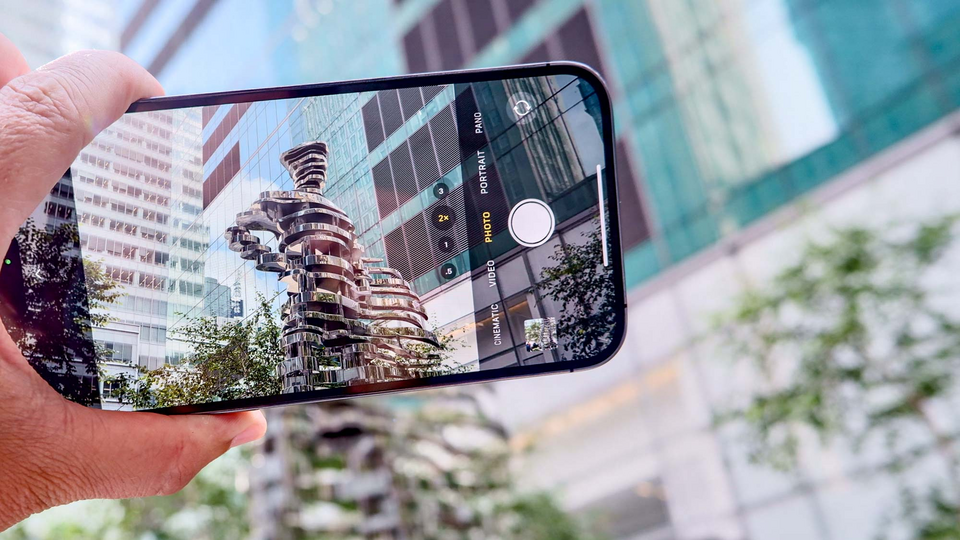
Để giảm thiểu việc tiêu tốn pin vì mở camera một cách vô tình, bạn có thể tắt các tùy chọn này:
1. Để tắt ứng dụng trên Màn hình chính: Nhấn giữ biểu tượng ứng dụng và chọn “Xóa ứng dụng” (Remove App), sau đó chọn “Xóa khỏi Màn hình chính” (Remove from Home Screen).
2. Để tắt trong Trung tâm điều khiển: Mở Trung tâm điều khiển, chạm vào dấu cộng ở góc trên bên trái, sau đó nhấn dấu trừ bên cạnh ô Camera.
3. Để tắt phím tắt trên Màn hình khóa: Mở Màn hình khóa, nhấn giữ khoảng trống để mở trình chỉnh sửa. Chọn “Tùy chỉnh” (Customize), sau đó nhấn dấu trừ bên cạnh phím tắt Camera.
4. Để tắt thao tác vuốt trên Màn hình khóa: Mở Cài đặt (Settings) > Camera, sau đó cuộn xuống và tắt “Vuốt Màn hình khóa để mở Camera” (Lock Screen Swipe to Open Camera).
5. Để tắt Điều khiển Camera: Mở Cài đặt (Settings) > Camera > Điều khiển Camera (Camera Control), sau đó chọn “Không” (None).
Nếu bạn đã thực hiện các thay đổi trên, bạn cũng sẽ thấy những ứng dụng camera khác mà bạn đã cài đặt xuất hiện trong bảng cài đặt “Điều khiển Camera”. Điều này có nghĩa là bạn có thể thay đổi ứng dụng camera mặc định mà bạn muốn mở khi nhấn nút điều khiển camera. Có nhiều ứng dụng camera của bên thứ ba tuyệt vời trên thị trường cung cấp nhiều điều khiển mở rộng mà iOS không có như tốc độ màn trập, ISO và cân bằng trắng, cùng nhiều tùy chọn khác. Trong một số trường hợp, tôi thường sử dụng Halide để thử nghiệm và chụp một bức ảnh chất lượng cao hơn.
Cách chụp ảnh chế độ ban đêm tốt hơn là sử dụng chân máy. Tính năng Chế độ Ban đêm trên iPhone giúp chụp những bức ảnh sắc nét trong bóng tối mà không cần sử dụng đèn flash. Người dùng thường phải chờ một thời gian để chế độ này hoạt động, nhưng nếu muốn có những bức ảnh tuyệt vời hơn, hãy sử dụng chân máy để giữ iPhone ổn định. Điều này giúp iOS có khả năng cung cấp tùy chọn thời gian phơi sáng lên đến 30 giây.
Đối với các mẫu iPhone mới, bạn có thể sử dụng camera trước góc rộng để chụp ảnh selfie nhóm hiệu quả hơn. Nếu bạn có một trong những mẫu máy quay mới nhất của Apple, bạn có thể chụp ảnh selfie nhóm mà không cần phải duỗi tay quá xa. Bạn chỉ cần mở camera selfie và chạm vào biểu tượng người ở trên nút chụp.
Để giữ cho các cài đặt camera không bị đặt lại mỗi lần mở ứng dụng, hãy bật tính năng “Giữ lại cài đặt” (Preserve Settings). Tính năng này giúp bạn bảo toàn các cài đặt mà bạn đã điều chỉnh thay vì trở về mặc định mỗi khi mở lại ứng dụng Camera. Bạn có thể tìm thấy tùy chọn này trong Cài đặt (Settings) > Camera > Giữ lại cài đặt (Preserve Settings). Các tùy chọn gồm: Chế độ Camera, Phong cách chụp ảnh, Điều khiển sáng tạo, và nhiều điều khiển khác.
Cuối cùng, để dễ dàng chia sẻ ảnh và video với bạn bè, hãy sử dụng tùy chọn “Tương thích nhất” (Most Compatible). Theo mặc định, Apple sử dụng định dạng HEIC cho ảnh và HEVC cho video, giúp tiết kiệm dung lượng lưu trữ, tuy nhiên chúng có thể không tương thích với một số thiết bị. Để thay đổi, vào Cài đặt (Settings) > Camera > Định dạng (Formats), sau đó chọn “Tương thích nhất” (Most Compatible) để chuyển từ “Hiệu quả cao” (High Efficiency). Hãy nhớ rằng kích thước tệp của bạn có thể sẽ tăng lên.
Để có được những bức ảnh hoàn hảo, việc sử dụng lưới tích hợp sẵn của iPhone sẽ giúp bạn bố trí khung hình một cách chính xác. Nhiếp ảnh là một môn nghệ thuật yêu cầu bố cục tốt, và việc sử dụng lưới có thể hỗ trợ bạn rất nhiều. Vào Cài đặt (Settings) > Camera, sau đó bật “Lưới” (Grid) để sử dụng.
Cuối cùng, đối với những ai muốn quay video chuyên nghiệp, bạn có thể kết nối ổ đĩa ngoài với iPhone để ghi lại video trực tiếp mà không cần sử dụng bộ nhớ trong. iPhone Pro gần đây hỗ trợ định dạng ProRes, cho phép bạn quay video với chất lượng cao mà không lo về dung lượng lưu trữ. Điều này giúp bạn dễ dàng chỉnh sửa video hơn mà không cần lo lắng về các tệp lưu trữ.”
Để có thêm thông tin hữu ích và góc nhìn thực tiễn về chủ đề liên quan, bạn có thể tham khảo bài viết Top 5 Ứng Dụng Google Làm Giảm Tuổi Thọ Pin Điện Thoại. Nội dung này sẽ giúp bạn nắm rõ hơn các điểm then chốt và áp dụng dễ dàng hơn.
Để có thêm thông tin hữu ích và góc nhìn thực tiễn về chủ đề liên quan, bạn có thể tham khảo bài viết Những Ứng Dụng Thời Tiết Tốt Nhất Dành Cho Người Dùng iPhone. Nội dung này sẽ giúp bạn nắm rõ hơn các điểm then chốt và áp dụng dễ dàng hơn.
Để có thêm thông tin hữu ích và góc nhìn thực tiễn về chủ đề liên quan, bạn có thể tham khảo bài viết Cách Dán Cường Lực Cho Màn Hình Điện Thoại Đã Bị Nứt: Hướng Dẫn Chi Tiết. Nội dung này sẽ giúp bạn nắm rõ hơn các điểm then chốt và áp dụng dễ dàng hơn.